หลายคนอาจเจอปัญหา key-find.com ที่เป็น malware ลบกวน โดยที่ไม่รู้ว่าจะเอามันออกยังไง ทำยังไงมันก็ไม่ออกซักทีวันนี้เราจะมาสอนวิธีง่ายๆ ทำได้ และช่วยคุณได้
http://www.key-find.com/?type=sc&ts=1418026563&from=wpm12083&uid=ST9750420AS_6WS1LCMWXXXX6WS1LCMW
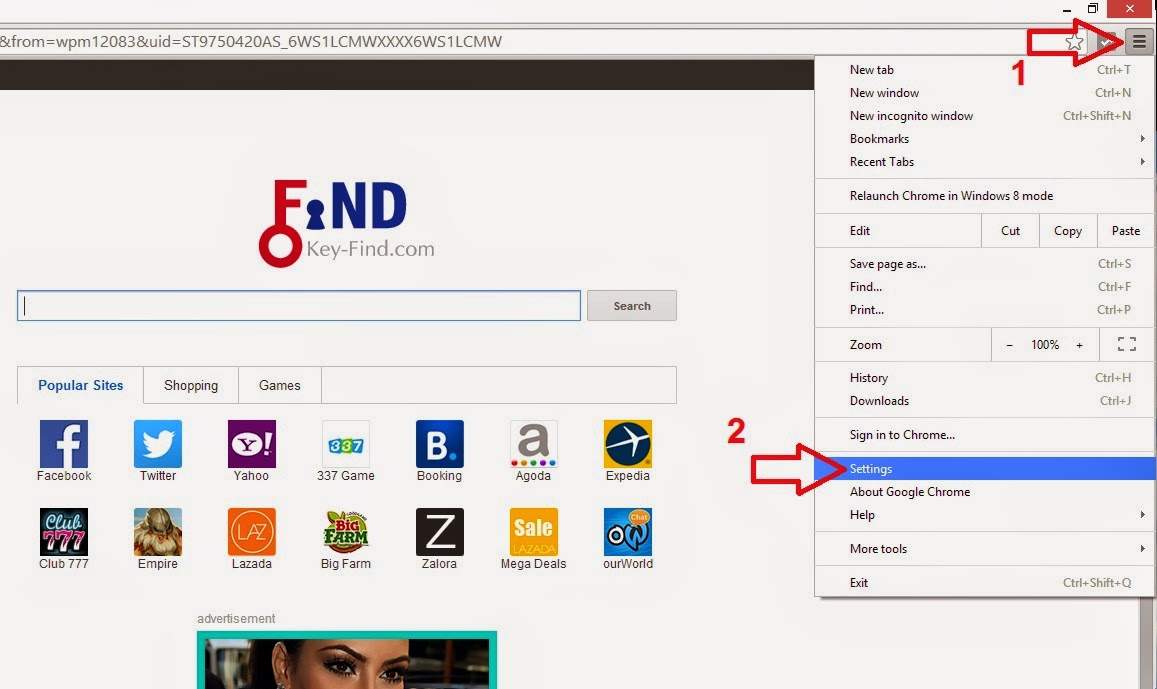
Key-Find.com เป็น hijacker เบราว์เซอร์ ซึ่งจะติดผ่านการดาวน์โหลดฟรีอื่นๆ และเมื่อติดตั้งแล้วมันจะเปลี่ยนหน้าแรกของเบราว์เซอร์ของคุณเป็น key-find.com แล้วมันจพซุ่มหา shortcuts เบราว์เซอร์ windows ของคุณ
เราจะพาคุณกำจัดโดย 3 เบราว์เซอร์นี้
Google Chrome
Step 1 : คลิกที่มุมขวา ของ chrome menu icon  แล้วคลิกเลือกที่ Settings
Step 2 : คลิก Set pages ตรงหัวข้อ On startup
Step 3 : กดลบ Key-find ออก
Step 4 : ตรง Start Menu ให้คลิกขวาที่ Shortcuts ของ Google chrome
Step 5 : คลิกขวาที่ Google chrome
Step 6 : คลิกเลือก Properties
Step 7 : คลิกเลือก ที่แท็บ Shortcut แล้วตรง Target ให้ลบลิงค์ที่อยู่ข้างหลัง "C:\Program Files (x86)\Google\Chrome\Application\chrome.exe" นี้ออกไป จากนั้นก็ OK
Step 8 : กลับไปที่ เบราว์เซอร์ แล้วคลิกที่ Chrome menu icon จากนั้นเลิก Tool แล้วเลือก Extensions
![[Image: Extensions menu in Chrome]](https://lh3.googleusercontent.com/blogger_img_proxy/AEn0k_vpzdDzqfDDZWua7Ia2o1f_BsFlVRvrNwnmCmlw40DnRtp910Wj-ZOJ-ci5Mhr-6BmTcpxKRiZDcFKQ1A29FNp-XWlJH52l_smdhak6BVdXu2Wh2Vb_MztR0cqCdjrHP8iJV_qfL8J1OlpWpKqkyw5GHPWvLY1Qag=s0-d) |
source : malwaretips.com
|
Step 9 : ให้ลบ Extensions Protection ออก
![[Image: Key-Find.com Chrome extension]](https://lh3.googleusercontent.com/blogger_img_proxy/AEn0k_suiCRjVZ9W7QT7V5IaT-jI8ZdCz3rNBwffHEyDjV0_l5KDMHUe_TRO6nQk7mJaB6RTyg2RlSVT8NCIbNmUi0TuLrXasYH3bulQIPdBECr4JnOgfZCJ49OuaVmGRAh3aq1bayMG2n0-fX5PEHZDxzDWDIDBexYZU84=s0-d) |
| source : malwaretips.com |
บนหน้าจอ Desktop ถ้าคุณได้สร้าง Shortcuts ของ Google Chrome ไว้ ให้คลิกคขวาที่ Shortcuts ของเบราว์เซอร์ Google Chrome แล้วเลือก Properties แล้วทำเหมือนกันกับ Step 7
///////////////////////////////////////////////////////////////////////////////////////////////////////////
Mozilla Firefox
Step 1 : ให้กด Alt ที่คีบอร์ด จากนั้นจะมีแท็บ Menu ขึ้นมาข้างบน ให้เลือกที่ Tools
Step 2 : เลือก Settings
Step 3 : จะมีหน้าต่าง Options ขึ้นมา เราจะเห็นตรงช่อง Home Page: เป็นลิงค์ของ Key-find.com จากนั้นให้เราคลิกที่ปุ่ม Restore to Default เพื่อกลับไปค่าเริ่มต้นของหน้าเบราว์เซอร์
Step 4 : ตรง Start Menu ให้คลิกขวาที่ Shortcuts ของ Mozilla Firefox
Step 5 : คลิกขวาที่ Mozilla Firefox
Step 6 : คลิกเลือก Properties
Step 7 : คลิกเลือก ที่แท็บ Shortcut แล้วตรง Target ให้ลบลิงค์ที่อยู่ข้างหลัง "C:\Program Files (x86)\Mozilla Firefox\firefox.exe" นี้ออกไป จากนั้นก็ OK
บนหน้าจอ Desktop ถ้าคุณได้สร้าง Shortcuts ของ Google Chrome ไว้ ให้คลิกคขวาที่ Shortcuts ของเบราว์เซอร์ Google Chrome แล้วเลือก Properties แล้วทำเหมือนกันกับ Step 7
เพิ่มเติม :: หากกด New tap แล้ว ยังมี Key-find.com ให้ตั้งค่าตามนี้
Step 1 : ให้พิมพ์ about:config ที่ address ของ เบราว์เซอร์ จากนั้นจะขึ้นหน้าต่าง about:config ขึ้นมา และมีป๊อปอับขึ้นมาถามเราว่ามั่นใจไหมที่จะแก้ไข เพราะมันเป็นแก้ไขที่ Advance จากนั้นให้คลิก ปุ่ม I'll be careful, promise!
Step 2 : ให้พิมพ์ key-find ตรงช่อง Search: เพื่อค้นหา Key-find.com หรือ พิมพ์ browser.newtab.url จากนั้น ใหดับเบิ้ลคลิกที่ browser.newtab.url
Step 3 : เมื่อขึ้นหน้าต่าง Enter string value เราจะเห็น ลิงค์ของ Key-find.com
Step 4 : ให้เปลี่ยนลิงค์ไปตามที่เราต้องให้ขึ้นหน้าเบราว์เซอร์ ในที่นี้ได้ใส่ google เป็นตัวอย่าง จากนั้นก็ OK แล้วใช้งานตามปกติครับ
///////////////////////////////////////////////////////////////////////////////////////////////////////////
Internet Explorer
Step 1 : ให้กด Alt ที่คีบอร์ด จากนั้นจะมีแท็บ Menu ขึ้นมาข้างบน ให้เลือกที่ Tools
Step 2 : เลือก Internet Options
Step 3 : จะมีหน้าต่าง Options ขึ้นมา เราจะเห็นตรงช่อง Home Page: เป็นลิงค์ของ Key-find.com จากนั้นให้เราคลิกที่ปุ่ม Use Default เพื่อกลับไปค่าเริ่มต้นของหน้าเบราว์เซอร์
Step 4 : ตรง Start Menu ให้คลิกขวาที่ Shortcuts ของ Internet Explorer
Step 5 : คลิกขวาที่ Internet Explorer
Step 6 : คลิกเลือก Properties
Step 7 : คลิกเลือก ที่แท็บ Shortcut แล้วตรง Target ให้ลบลิงค์ที่อยู่ข้างหลัง "C:\Program Files\Internet Explorer\iexplore.exe" นี้ออกไป จากนั้นก็ OK
บนหน้าจอ Desktop ถ้าคุณได้สร้าง Shortcuts ของ Google Chrome ไว้ ให้คลิกคขวาที่ Shortcuts ของเบราว์เซอร์ Google Chrome แล้วเลือก Properties แล้วทำเหมือนกันกับ Step 7
Key-find.com มันจะไปฝังใน Start Page ของ Internet Explorer ด้วยเพราะฉนั้นเราจะทำการลบมันทิ้ง
Step 1 : ให้กดที่คีย์บอร์ด Windows กับ R พร้อมกัน  +R มันจะขึ้นหน้าต่าง Run ขึ้นมา ให้เราพิมพ์ regedit ในช่อง Open แล้ว OK จากนั้นมันจะขึ้นหน้าต่าง Regedit มา ให้เปิด HKEY_CURRENT_USER
Step 2 : ให้กดที่คีย์บอร์ด ให้เปิด Software ขึ้นมา
Step 3 : ให้กดที่คีย์บอร์ด ให้เปิด Microsoft ขึ้นมา
Step 4 : ให้กดที่คีย์บอร์ด ให้เปิด Internet Explorer ขึ้นมา
Step 5 : ให้กดที่คีย์บอร์ด ให้คลิกที่ Main
Step 6 : จะมี ข้อมูลด้ายขวามือขึ้นมาหลังจากคลิกที่ Main จากนั้นช่อง Name ให้หา Start Page สังเกต ช่อง Data จะเป็นลิงค์ ของ Key-find.com ให้ดับเบิ้ลคลิก
Step 6 : จะเป็นหน้าต่างป๊อปอับขึ้นมาคือ Edit String แล้วตรงช่อง Value data: ให้เราใส่ลิงค์ที่เราต้องการที่จะให้เป็นหน้าแรกของ เบราว์เซอร์ เช่น google.com เป็นต้น
เมื่อทำเสร็จทุกขึ้นตอนแล้ว ให้ รีสตาร์ทเครื่องคอมพิวเตอร์ 1 ครั้ง